|
紗南のブログの作り方。 ~画像編集2~ [PrtSc](プリントスクリーン)キーを使えば、画像がクリップボードにコピーされます。 それを「ペイント」や画像編集ソフトで貼り付けて保存するのが、最初に紹介した方法ですが、それだと、一度に1つのデータしか記憶してくれません。 コピー&ペーストと言うように、別データが上書きされないようになるべく余計な作業をしないで、貼り付けて保存しなければなりません。 ゲーム終了を選ばずに、[Alt]+[Tab]で画面を最小化するのは、そういう理由もあります。 (EntryIDとパスワードを入力するあの画面が曲者☆) では、連続してSSを撮りたい場合。あるいは、画像編集をその場でやらずにゲームプレイを続けたい場合。 1. 『ccclip』というフリーソフトをダウンロードします。 → ccclip(しーしーくりっぷ) lzh形式とzip形式が用意されていますが、どちらでもかまいません。 解凍ソフトを持っていなければ、zip形式ですかね。 2. 解凍します。 zip形式なら、右クリックして「すべて展開」。 lzh形式なら解凍ソフトにもよりますが、ダブルクリックかドラッグ&ドロップで開くでしょう。 3. 開いたら、ccclip.exe をダブルクリック (ファイルをどこに置いたかにもよりますが、ここでショートカットを作っておくのもいいですね。) 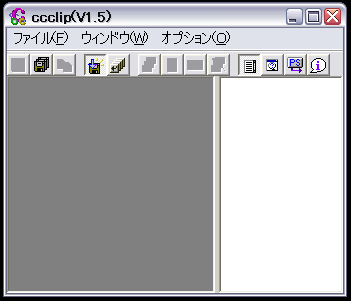 ccclipが起動しますね。 まずは設定。 4. 「ファイル」→「連番保存設定」 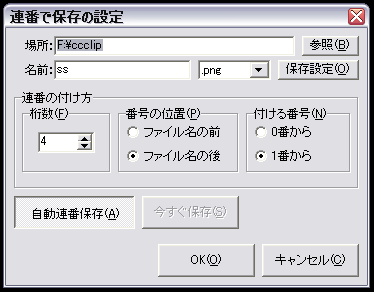 撮ったSSを保存する場所を決めます。 (私の場合、外付HDDに「ccclip」というフォルダを作っているので、「F:\ccclip」になっています。) 名前の付け方を決めます。 (上の画像では「ss」になってますが、何でもいいですよ。ただ半角英数にしたほうがいいのかも。) 保存形式を bmp、png、jpg の3種類から選択。 (ここでは「png」を選択。理由は前回説明したとおり、圧縮されて軽いし綺麗だから。) 桁数。番号の位置。付ける番号。 ここでは「4」、「ファイル名の後」、「1番から」になっています。 つまり、「ss0001.png」という名前で保存されます。 自動連番保存をONにしておきます。(へこんだように見える状態がON。) そうすると、ss0002.png、ss0003.png…、と連続した名前で保存していってくれます。 保存形式でpngを選んだので、その横の保存設定もクリックします。 ↓の画面が開きます。 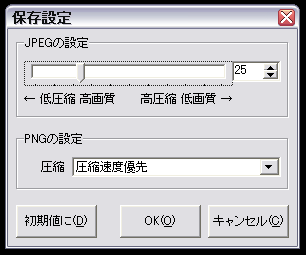 JPEGを選んだわけではないので上半分は放っておいて、下側のPNGの設定。 ここでは圧縮速度優先にしていますが、自分に合うように設定してください。 設定したら、OKをクリック。 「連番で保存の設定」のほうも、OKをクリック。 5. 「オプション」→「キャプチャキーの設定」 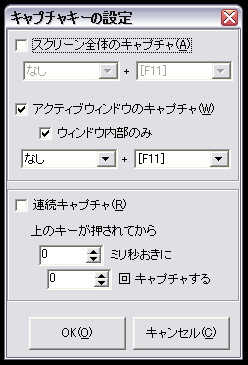 「アクティブウィンドウのキャプチャ」と「ウィンドウ内部のみ」にチェックを入れます。 ↑の画像では「なし」+[F11]になっています。 (つまり、[F11]キー1つでアクティブウィンドウ内部のSSを撮れる。) これは好きに選んでください。 注意点としては、メイプルストーリーの場合、[Shift]キー、[Ctrl]キーにスキルや回復薬などのショートカットを割り振っている人が大半を占めるはずです。 SSを撮るたびに無駄に使うことになってしまいますから、[Shift]や[Ctrl]は選ばないほうがいいでしょう。 私は[Alt]キーにまで設定しているので、ひとつめを「なし」にせざるを得ませんでした。 [F1]~[F7]も、キャラの表情を割り振っている人は使いにくいですね。 もうひとつ注意。 何故かはよくわかりませんが、[F12]キーは使えませんでした。 PCによるのかもしれませんが、試して駄目なら別のキーにしたほうがいいです。 設定したら、OKをクリック。 これで設定は終わり。 忘れてはいけないのは、必ずccclipを起動した状態(最小化していてもOK)で、ゲームを起動しなければいけないこと。 JoyToKeyと同じですね。 ccclipを立ち上げていないと、いくら[PrtSc]キーを押しても、あるいは設定した[F11]キーを押しても、SSは撮れません。 メイプルストーリーのような全画面ゲームをプレイ中に[PrtSc]キーを押した場合、設定した[F11]キーとの違いはないようです。 アクティブウィンドウが全画面である以上、どちらを使っても同じ画像が撮れます。 |