|
紗南のブログの作り方。 ~画像編集~ OSはWindowsXPです。 画像編集ソフトなどは一切使いません。Windowsに標準で備わっているものだけです。 1. プレイ中に、撮りたいシーンで[PrtSc](プリントスクリーン)キーを押します。 (通常のSSを撮るときの[ScrollLock]ではありません!) 2. [Alt]+[Tab]で、画面を最小化(?)し、デスクトップに戻る。 (Windowsキーが使えないことは確認済みです。) (ここでゲーム終了しないこと!) 3. 「プログラム」→「アクセサリ」→「ペイント」を選び、いきなり「貼り付け」。 4. 画像を編集するつもりでも、一旦この時点で、名前をつけて保存。 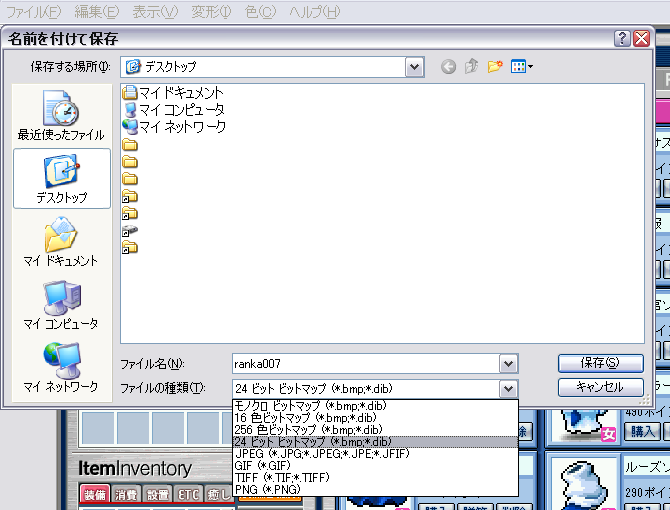 ファイル名をつけます。(ここでは[ranka007]になってます。) ↑ここで、大抵の人は、ファイルの種類が「24ビットマップ」になってると思うんですが、それを一番下の「PNG」というのに変えます。 理由は2つ。 BMPだと、Windows専用の画像イメージになってしまうため。 そのBMPで保存するより、格段にサイズが軽くなるため。 もちろん、軽さはJPEGには劣りますが、画像の美しさはほぼ損なわれません。 [ranka007.png]で保存。 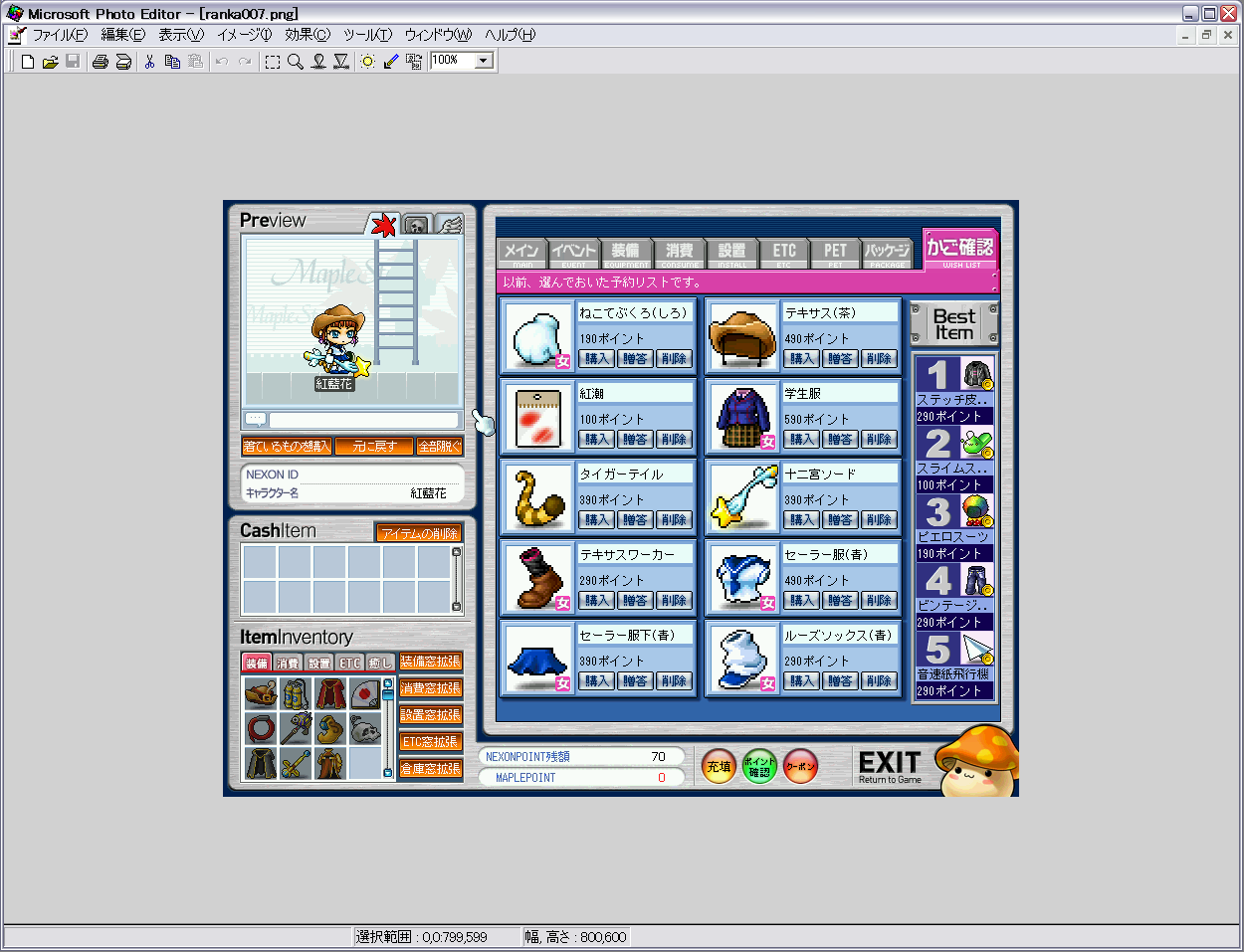 5. 出来上がりをダブルクリックすると、「Microsoft Photo Editor」で開きます。 これは私のPCがそういう設定になっているだけかもしれません。 ペイントやプレビューで開いてしまうようなら、アイコンを右クリックして「プログラムから開く」で選択してください。 6. 必要な部分だけを切り取って、アップロード用フォルダに保存します。 終わり。 5~6は、普通は画像編集用ソフトで立ち上げて行う作業ですね。 |